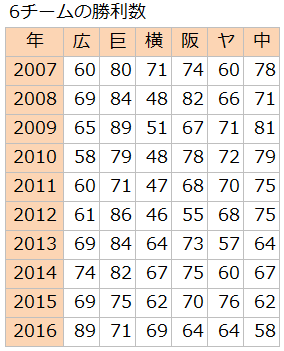
 ここで表のB3~H13までをドラッグして折れ線グラフを作成します。
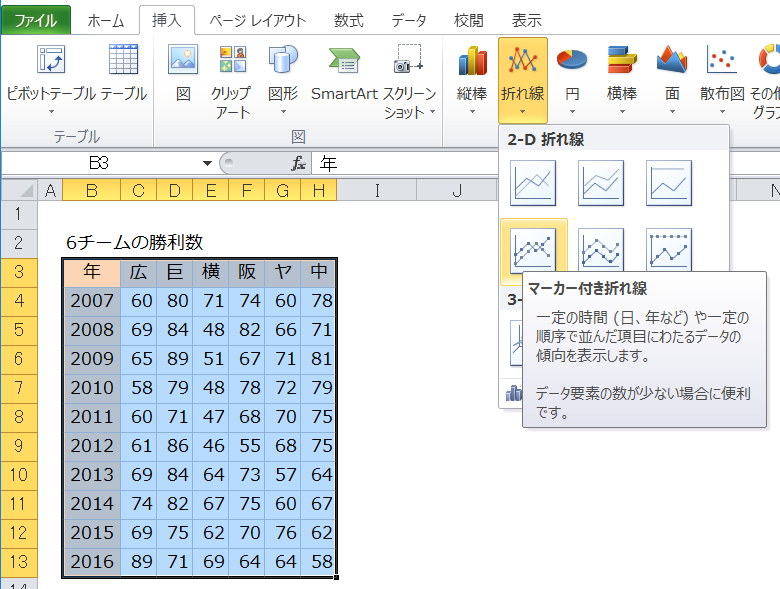 するとチームが横方向に入力されてるのでグラフの横軸に展開されてしまいました。
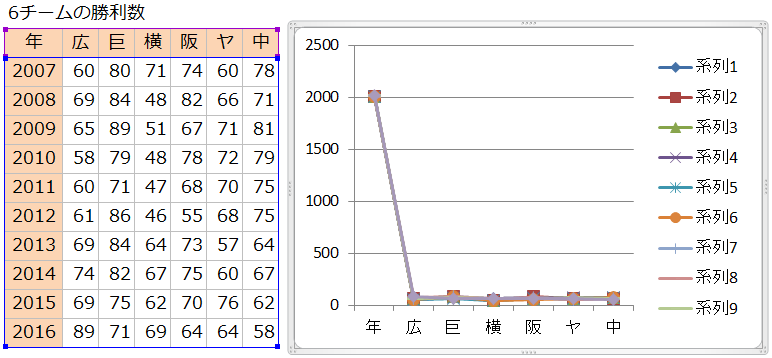 これ自体は正しい動作なので
グラフを右クリック>データの選択>行/列の切り替え
を押して表の縦方向を横軸に展開します。
これ自体は正しい動作なので
グラフを右クリック>データの選択>行/列の切り替え
を押して表の縦方向を横軸に展開します。
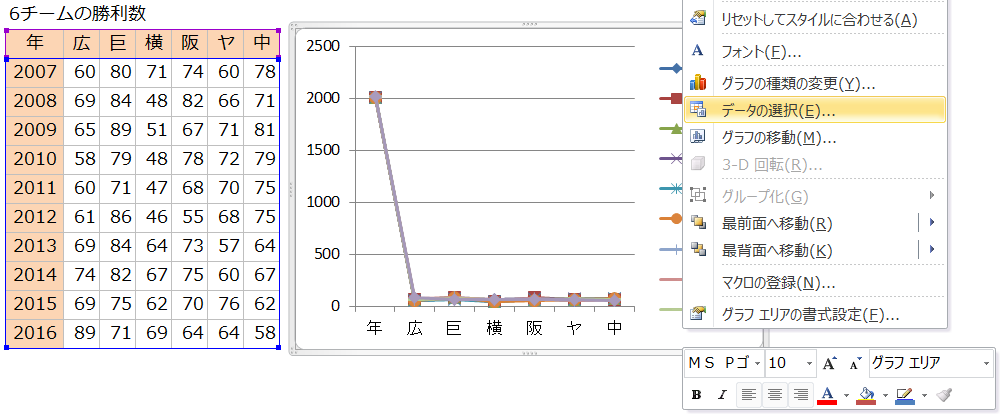
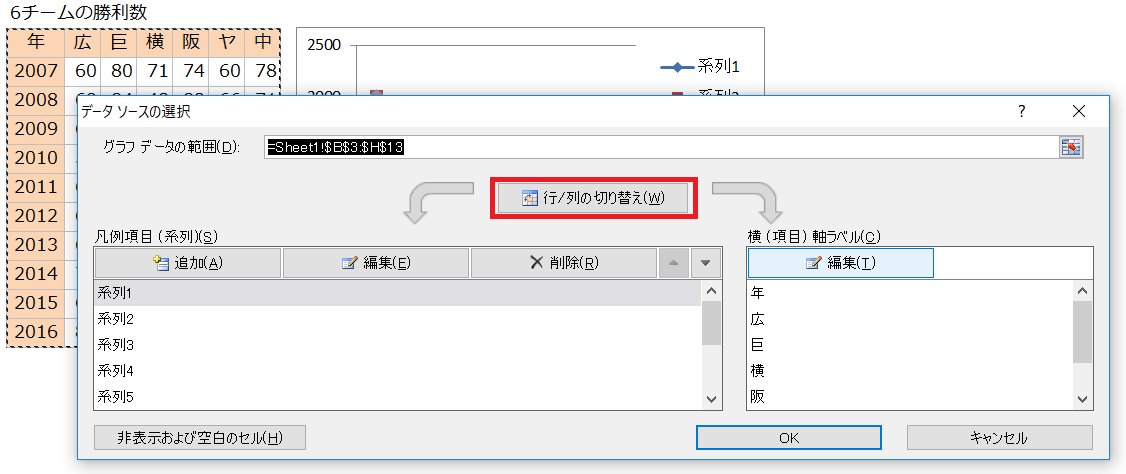 それでもおかしいですね。年がグラフに含まれてしまってるのがダメみたいですね。
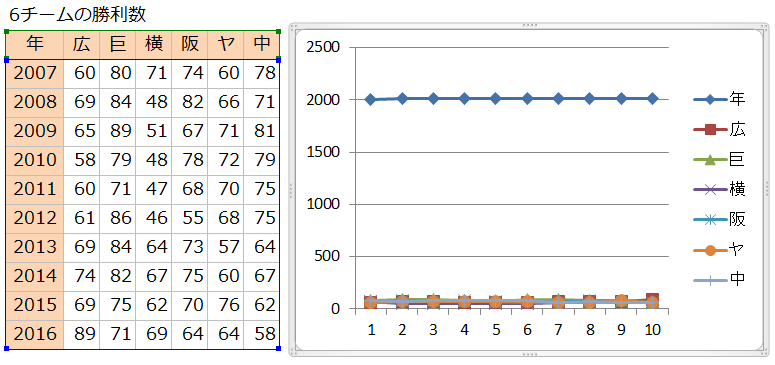 対処法1. 縦方向タイトルと横方向タイトルが重なるセルを空白にする
縦方向タイトルと横方向タイトルが重なってるセル、この表で言えばB3の「年」を空白にしてから再度B3~H13をドラッグして折れ線グラフを作成すると正しく認識してくれます。
ここに文字列が入ってるとExcelは正しく表を認識できないみたいですね。
対処法1. 縦方向タイトルと横方向タイトルが重なるセルを空白にする
縦方向タイトルと横方向タイトルが重なってるセル、この表で言えばB3の「年」を空白にしてから再度B3~H13をドラッグして折れ線グラフを作成すると正しく認識してくれます。
ここに文字列が入ってるとExcelは正しく表を認識できないみたいですね。
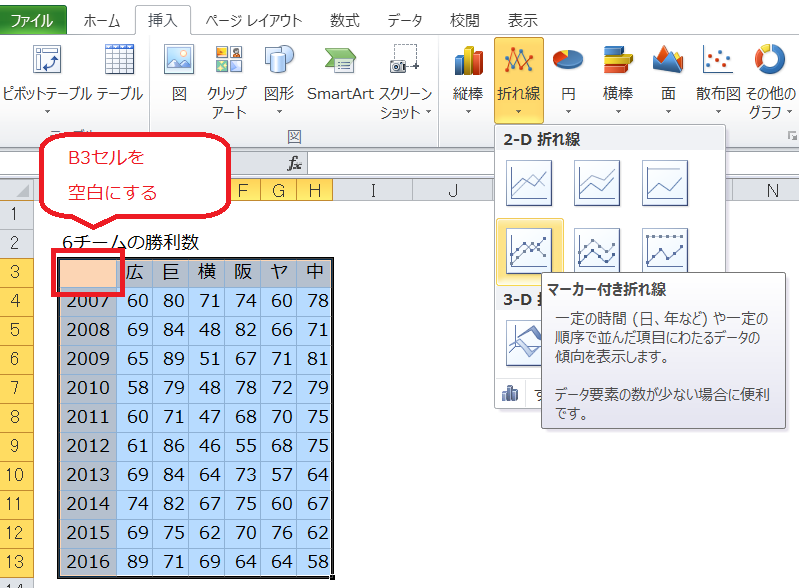
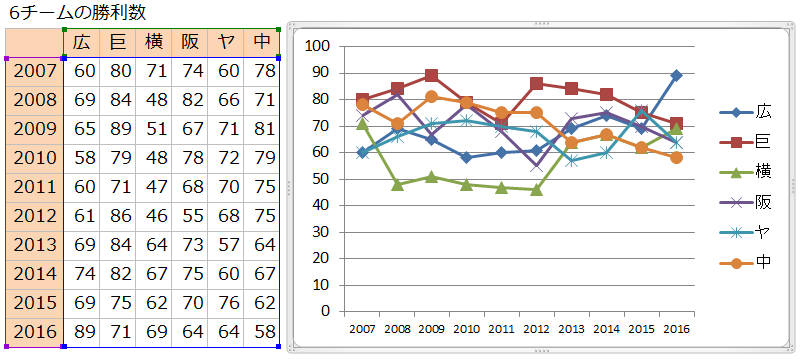 対処法2. 手動で軸を指定する
なんらかの理由で縦方向タイトルと横方向タイトルが重なってるセルの文字列を消去できないということもあると思います。
その場合は手動で軸を指定すれば解決できます。
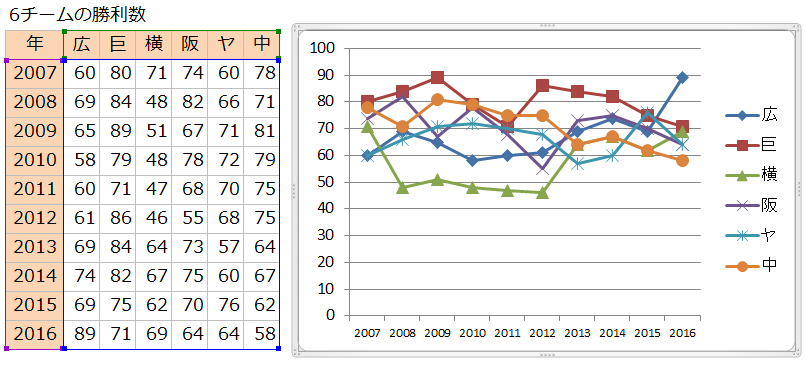
まず、横方向タイトルとデータセルを別々に選択します。
この表の場合はC3~H3をドラッグして選択した状態でCtrlを押しながらC4~H13をドラッグして複数選択します。
この状態で折れ線グラフを作成すると横方向タイトルが系列に縦方向が横軸が展開されます。
対処法2. 手動で軸を指定する
なんらかの理由で縦方向タイトルと横方向タイトルが重なってるセルの文字列を消去できないということもあると思います。
その場合は手動で軸を指定すれば解決できます。
まず、横方向タイトルとデータセルを別々に選択します。
この表の場合はC3~H3をドラッグして選択した状態でCtrlを押しながらC4~H13をドラッグして複数選択します。
この状態で折れ線グラフを作成すると横方向タイトルが系列に縦方向が横軸が展開されます。
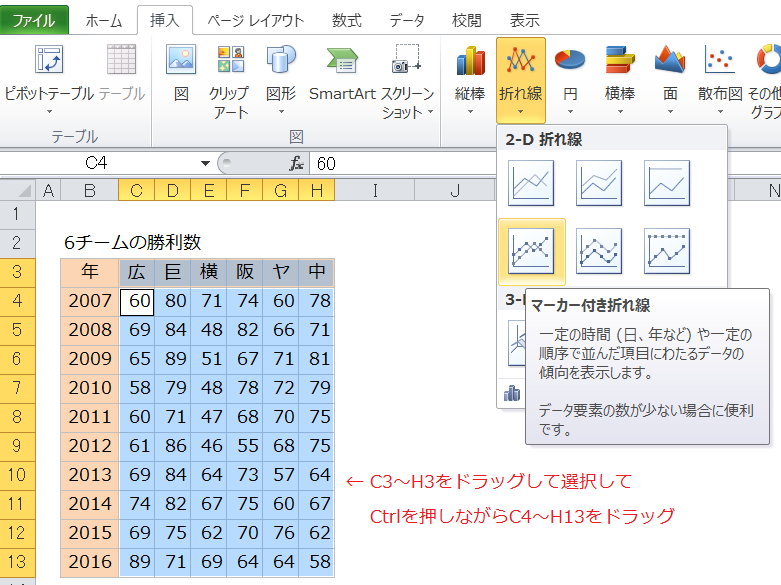
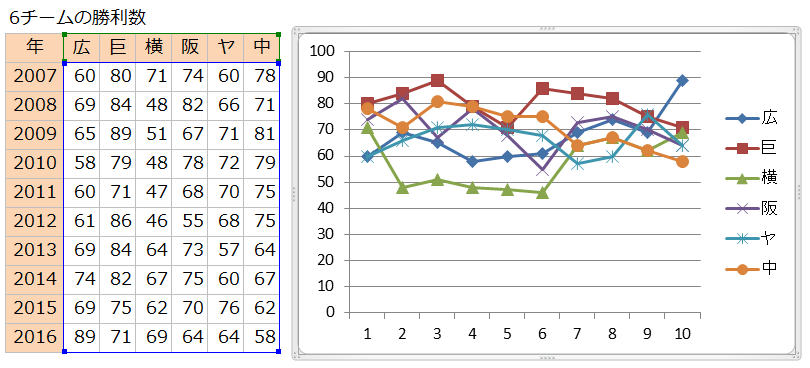 グラフは正しく表示されたのですがこれだと横軸に年が表示されていないですね。
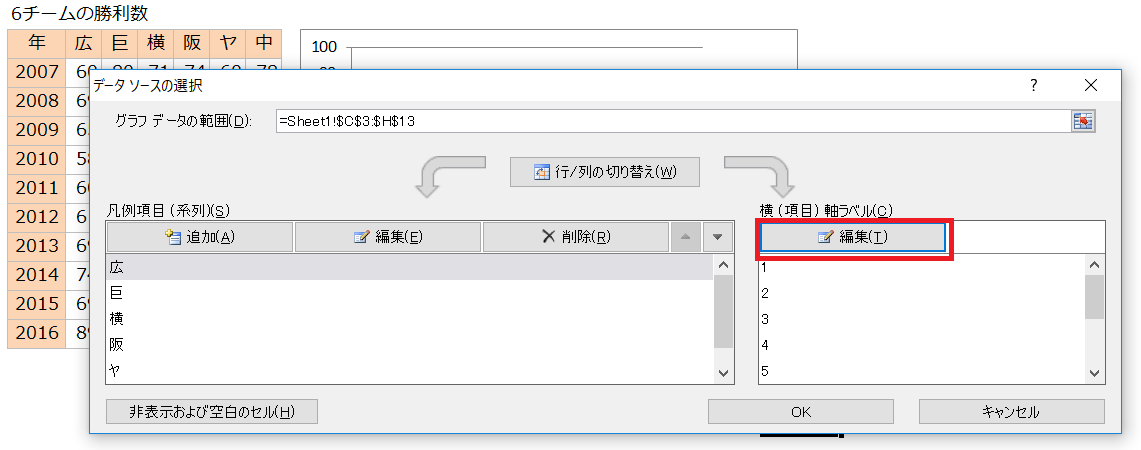
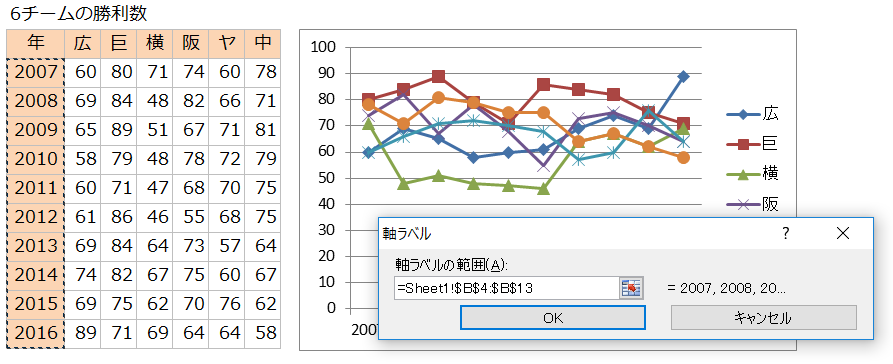
グラフを右クリック>データの選択>横(項目)軸ラベルの編集ボタン
を押してB4~B13の年をドラッグして選択してOKしてあげれば横軸に年が表示されます。
グラフは正しく表示されたのですがこれだと横軸に年が表示されていないですね。
グラフを右クリック>データの選択>横(項目)軸ラベルの編集ボタン
を押してB4~B13の年をドラッグして選択してOKしてあげれば横軸に年が表示されます。